Для владельца оборудования · редакция 08.09.2026
Как сдавать оборудование через G-PU
Подача оборудования, модерация, исполнение аренды, доход и вывод средств. Минимальная аренда — 7 суток. Скриншоты содержат учебные данные.
1. Подготовьте сведения об оборудовании
Войдите в аккаунт и откройте «Сдать оборудование»: https://g-pu.ru/server/rent_out. Для подачи используйте оборудование, которым вправе распоряжаться и к которому можете организовать согласованный удалённый доступ.
Подготовьте модель и количество GPU, RAM сервера, CPU, диски, сеть, местоположение, ограничения нагрузки, ОС и способ подключения. В поле характеристик указывайте RAM сервера отдельно от видеопамяти GPU. Если нужной модели GPU нет в списке, обратитесь в поддержку.
Укажите контакт для проверки и вашу ставку за одну неделю в рублях. Пример: ваша ставка 1 000 ₽ → цена клиенту 1 500 ₽ → вознаграждение платформы 500 ₽. Обязательные налоговые удержания, если применимы, показываются отдельно в отчёте.
2. Отправьте и при необходимости исправьте заявку
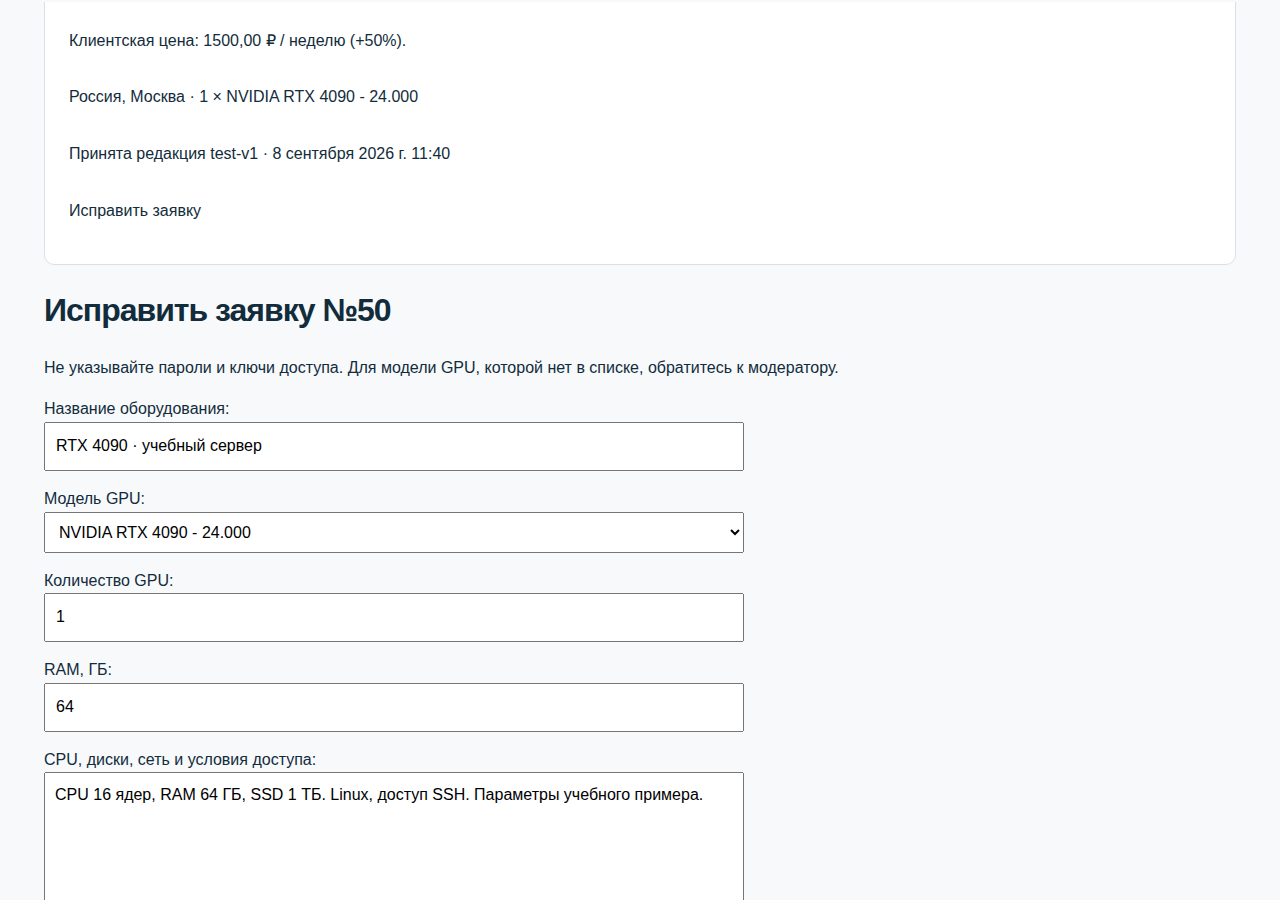
Заполните форму, подтвердите право сдачи оборудования и достоверность сведений. Когда доступна действующая оферта, откройте её и отметьте принятие. Нажмите «Отправить на проверку». Ознакомление с проектом документа не считается принятием действующей оферты.
В «Моём оборудовании» появятся статус, ваша ставка, цена клиенту и комментарий модератора. До первой публикации можно выбрать «Исправить заявку»: поправить данные и снова отправить на проверку. После исправления прежняя техническая проверка сбрасывается.
Не публикуйте пароли, приватные ключи и другие средства доступа в описании. Передавайте доступ только способом, согласованным с оператором.
3. Пройдите проверку и управляйте публикацией
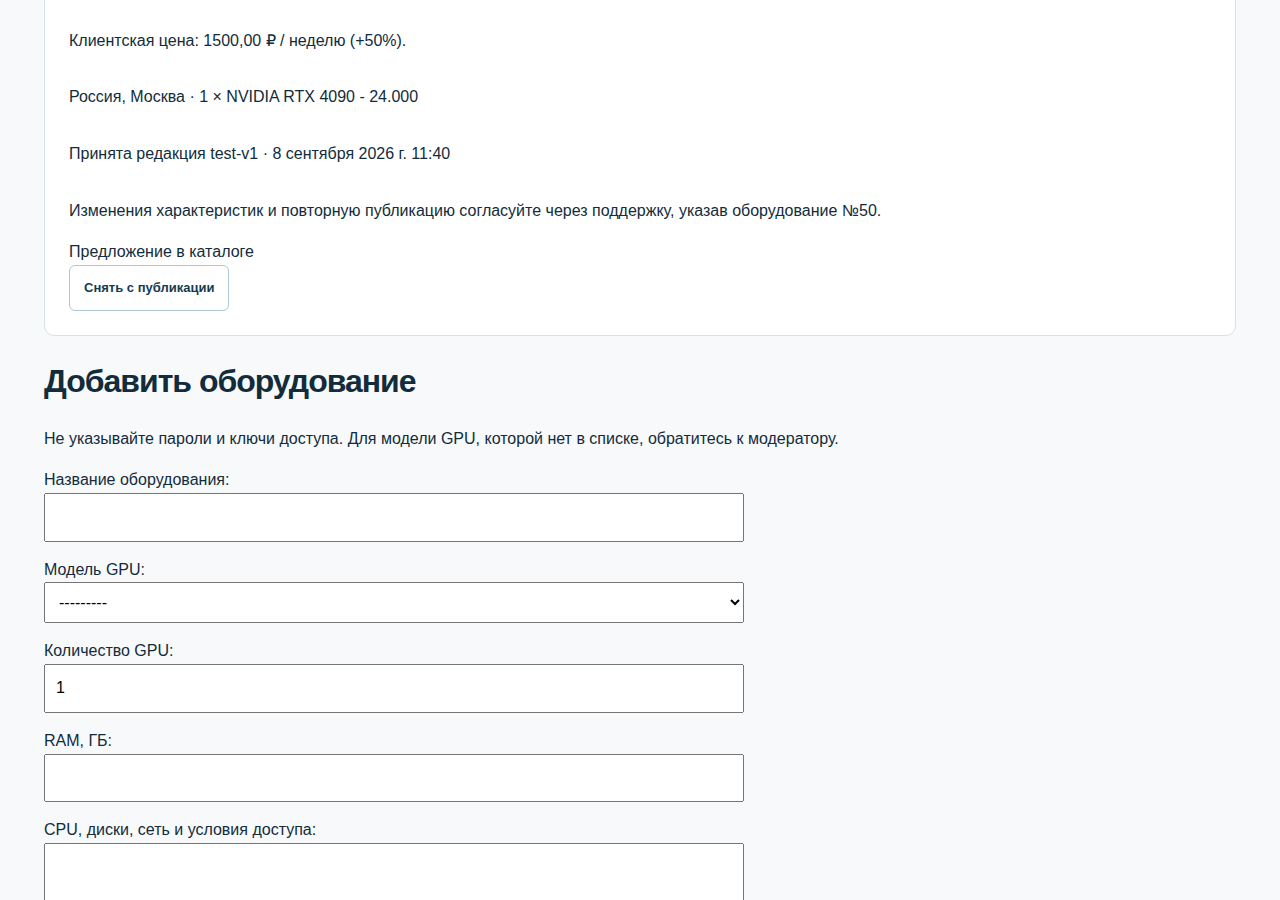
Оператор проверяет характеристики, стабильность под нагрузкой, сеть, права на оборудование, изоляцию клиентов и безопасную выдачу доступа. Договоритесь, как подтверждать свободные периоды и сообщать о неисправностях. После одобрения объявление попадёт в каталог.
Если предварительная заявка подавалась до ввода оферты в действие, в кабинете появится отдельное подтверждение условий. Без него публикация невозможна.
Для опубликованного оборудования доступна кнопка «Снять с публикации». Она прекращает новые предложения, но не отменяет уже согласованные аренды. Повторную публикацию и изменение уже публиковавшихся характеристик согласуйте через поддержку, указав номер оборудования.
4. Исполните согласованную аренду
До оплаты оператор согласует с вами оборудование, доступность, начало, длительность и способ подключения. Не подтверждайте несовместимые одновременные заказы. Отсчёт оплаченного срока начинается с предоставления работоспособного доступа.
Обеспечивайте согласованные характеристики и доступность, сразу сообщайте о простое. Нельзя незаметно менять конфигурацию оплаченного заказа. Продление согласуется и оплачивается отдельно.
При завершении прекратите доступ предыдущего арендатора и выполните согласованный порядок удаления остаточных данных. Снятие объявления или изменение статуса не отключает сервер физически. При проблеме напишите в поддержку с номером оборудования и заказа, если он известен.
5. Проверьте отчёт и начисление
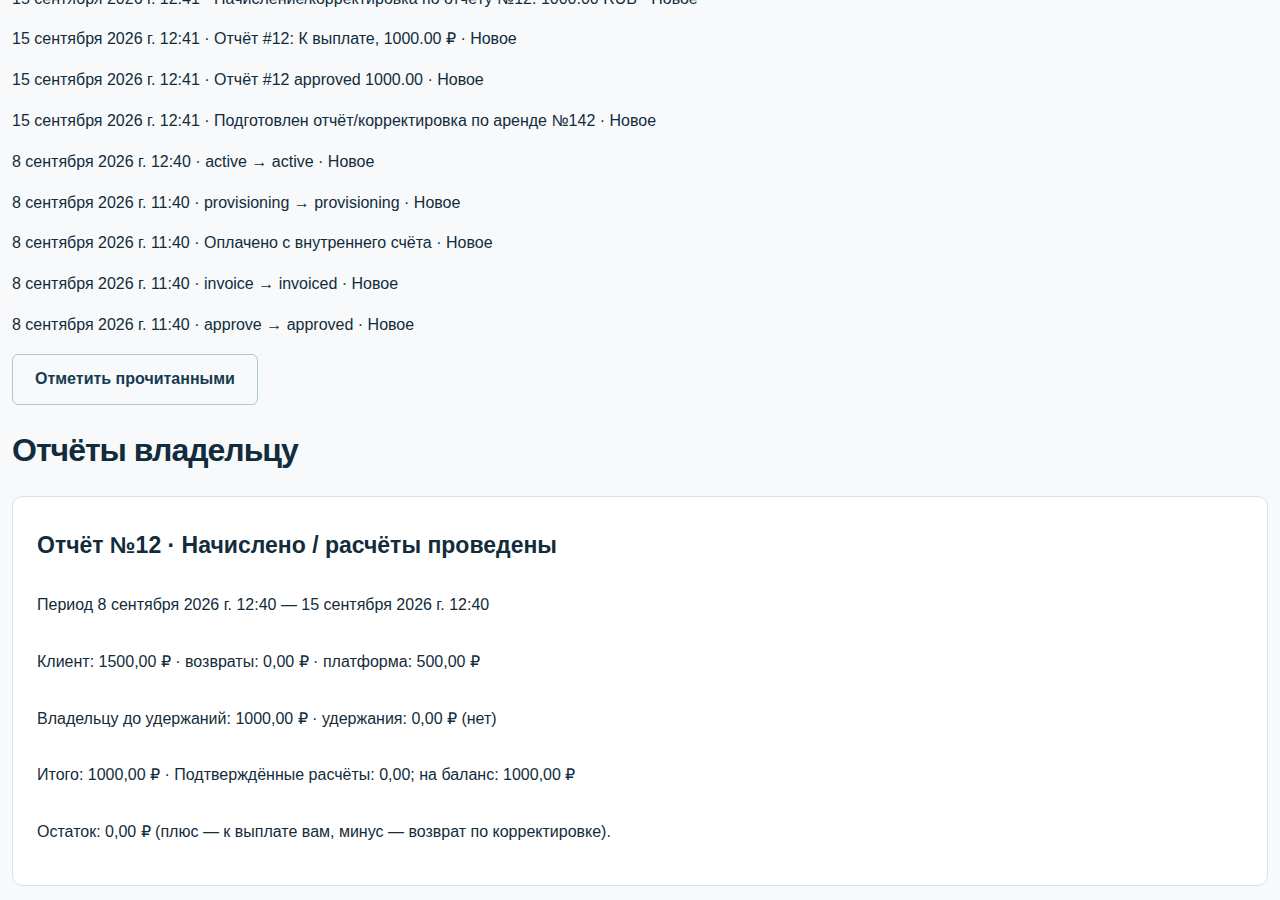
Откройте https://g-pu.ru/cabinet/service/ → «Отчёты владельцу». Отчёт показывает период, платёж клиента, долю платформы, возвраты, обязательные удержания и итог владельцу. После проверки и утверждения оператор проводит начисление на ваш внутренний баланс.
Начисление на баланс — ещё не перевод в банк. Его можно использовать для собственной аренды на G-PU или запросить вывод. Ставка +50% не начисляется повторно на ваш остаток.
При исправлении отчёта история сохраняется, а на баланс проводится разница. Если ранее начисленные деньги уже потрачены или выведены, корректировка может образовать задолженность. Проверьте основание и обратитесь в поддержку при несогласии. Спорные убытки не подменяются произвольной правкой истории.
6. Используйте доход или выведите его
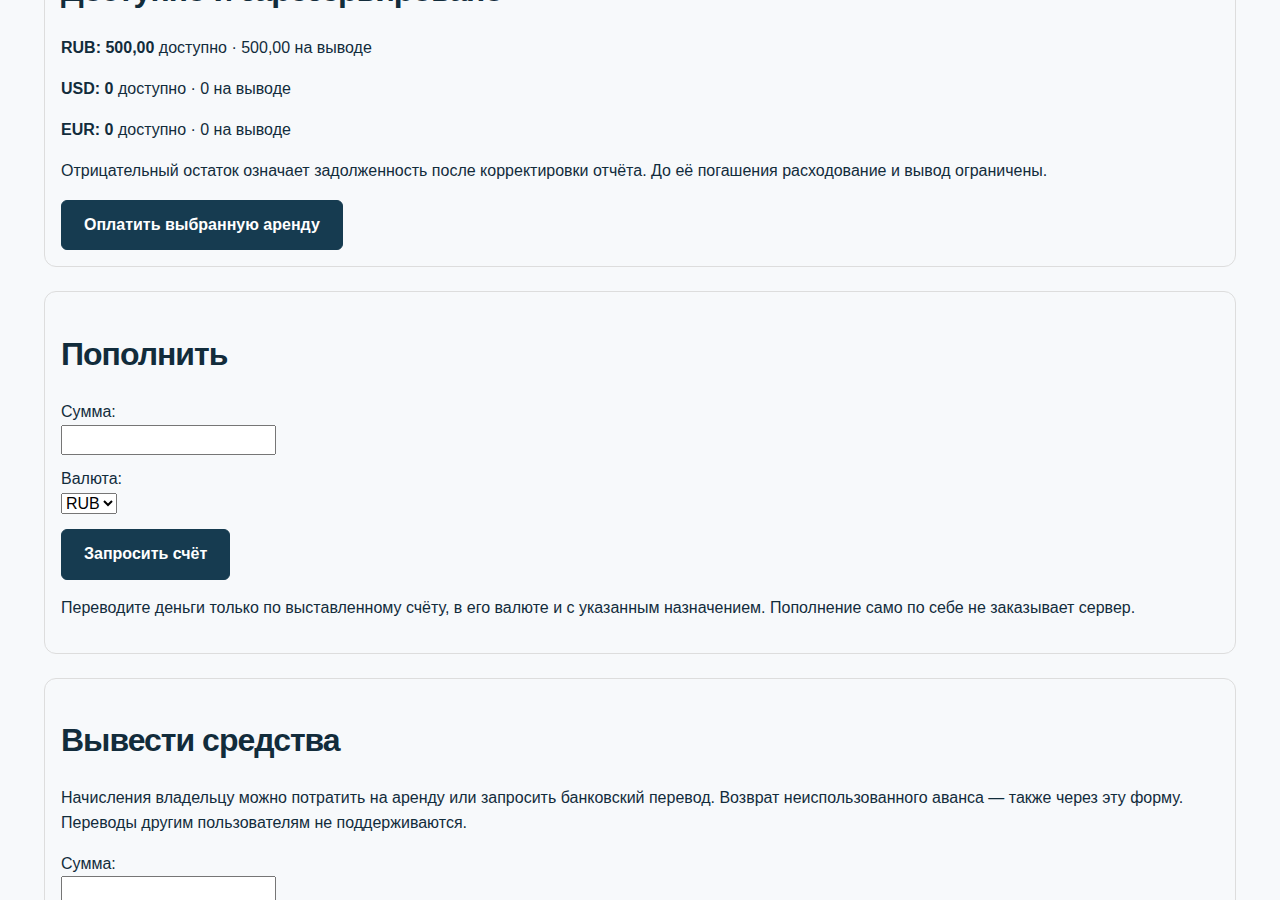
Откройте «Баланс». Доступный остаток можно направить на оплату согласованного заказа сервера в той же валюте. Для вывода заполните сумму, валюту и банковские реквизиты на своё имя / свою организацию. Налоговый статус и необходимые документы согласуйте с оператором.
После заявки сумма переходит в резерв и не может одновременно расходоваться на аренду. Пока статус «Зарезервировано», вывод можно отменить самостоятельно. Статус «Перевод в обработке» означает, что оператор взял банковскую операцию в работу; отмена теперь только через поддержку.
Статус «Перечислено банком» выставляется после фактического перевода. При задержке обратитесь в поддержку с номером вывода. История баланса и отчёты помогают сверить начисление, корректировки, резерв и выплату.