Для арендатора · редакция 08.09.2026
Как арендовать сервер на G-PU
От выбора оборудования до оплаты, подключения и возврата. Основной способ расчёта — внутренний баланс. Все суммы и записи на скриншотах учебные.
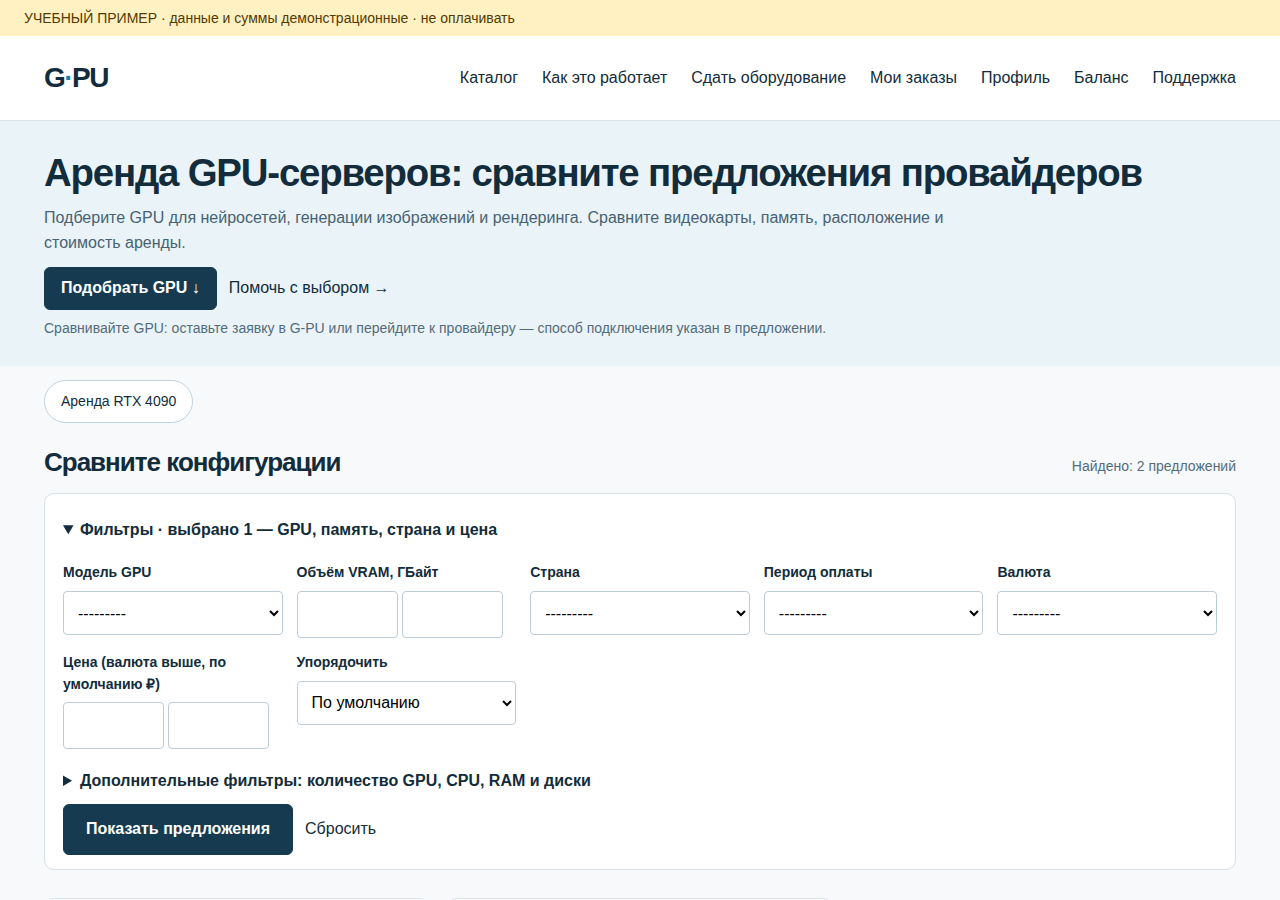
1. Выберите предложение
Откройте https://g-pu.ru/. Выберите GPU, память, расположение и период цены. Сравнивайте предложения в одной валюте и за один период; сортировка помогает выбрать цену и наличие. Наличие окончательно подтверждается перед оплатой.
Различайте «Заявку G-PU» и переход к провайдеру. Внутренний баланс используется для согласованных заказов внутри G-PU; на внешнем сайте провайдера он не действует. Для оборудования владельцев минимальный заказ — 1 неделя (7 суток), затем целое число недель. Облачные предложения могут иметь другие периоды.
2. Войдите и отправьте заявку
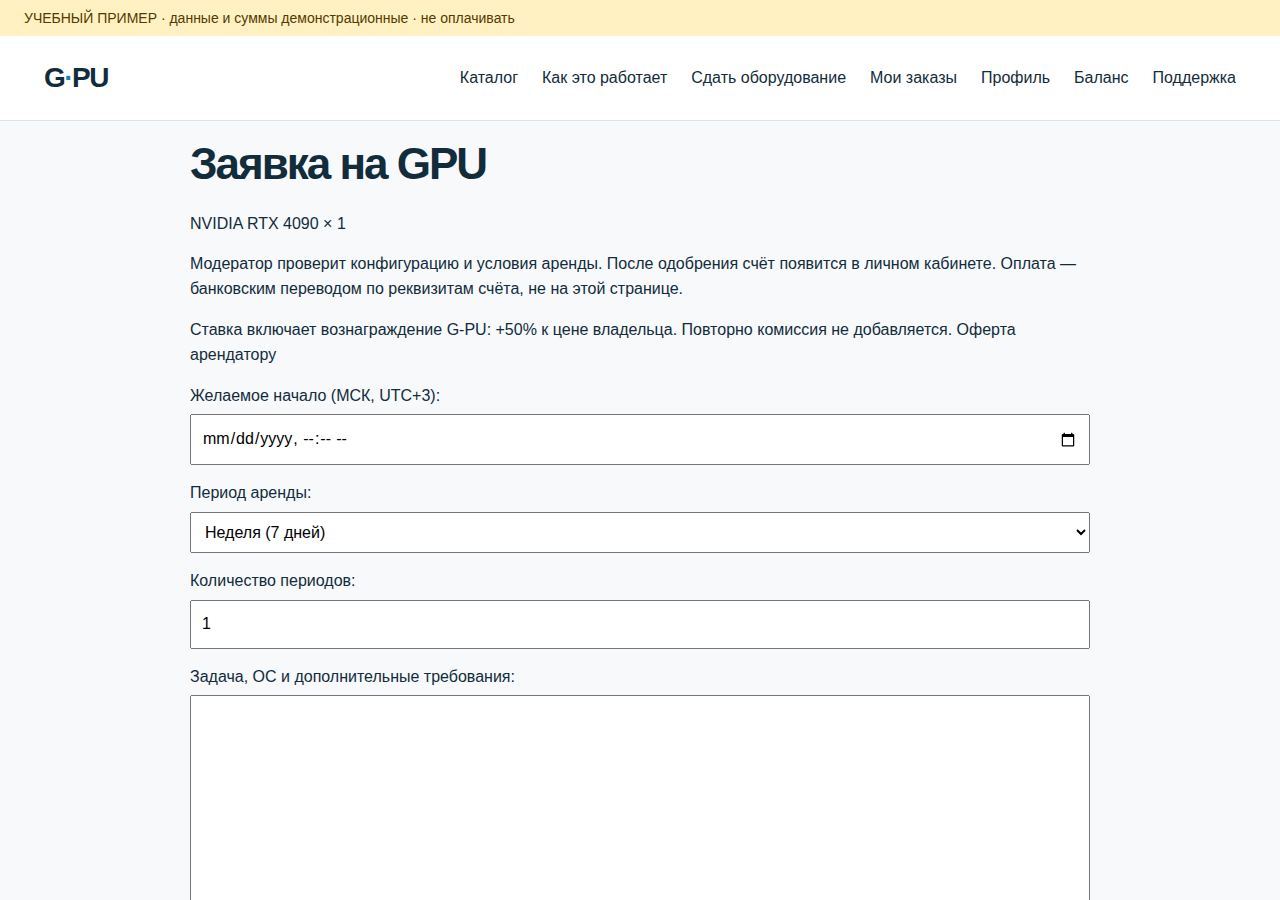
Если вы ещё не вошли, воспользуйтесь «Вход» и ссылкой регистрации на странице входа. Укажите свои данные в «Профиле»; для организации нужны её наименование и ИНН. Доступ к своим заказам — через «Мои заказы».
В форме заявки задайте желаемое начало по Москве (UTC+3), период и количество периодов, опишите задачу, ОС и требования. Для оборудования владельца откройте действующую оферту и отметьте принятие. Пока опубликован только проект, оформление такой аренды недоступно — не пытайтесь обойти сообщение формы.
Отправка заявки ещё не означает оплату или выдачу сервера. Оператор подтверждает наличие, даты, способ доступа и итоговую стоимость. Пароли и приватные ключи в требованиях не указывайте.
3. Пополните внутренний баланс
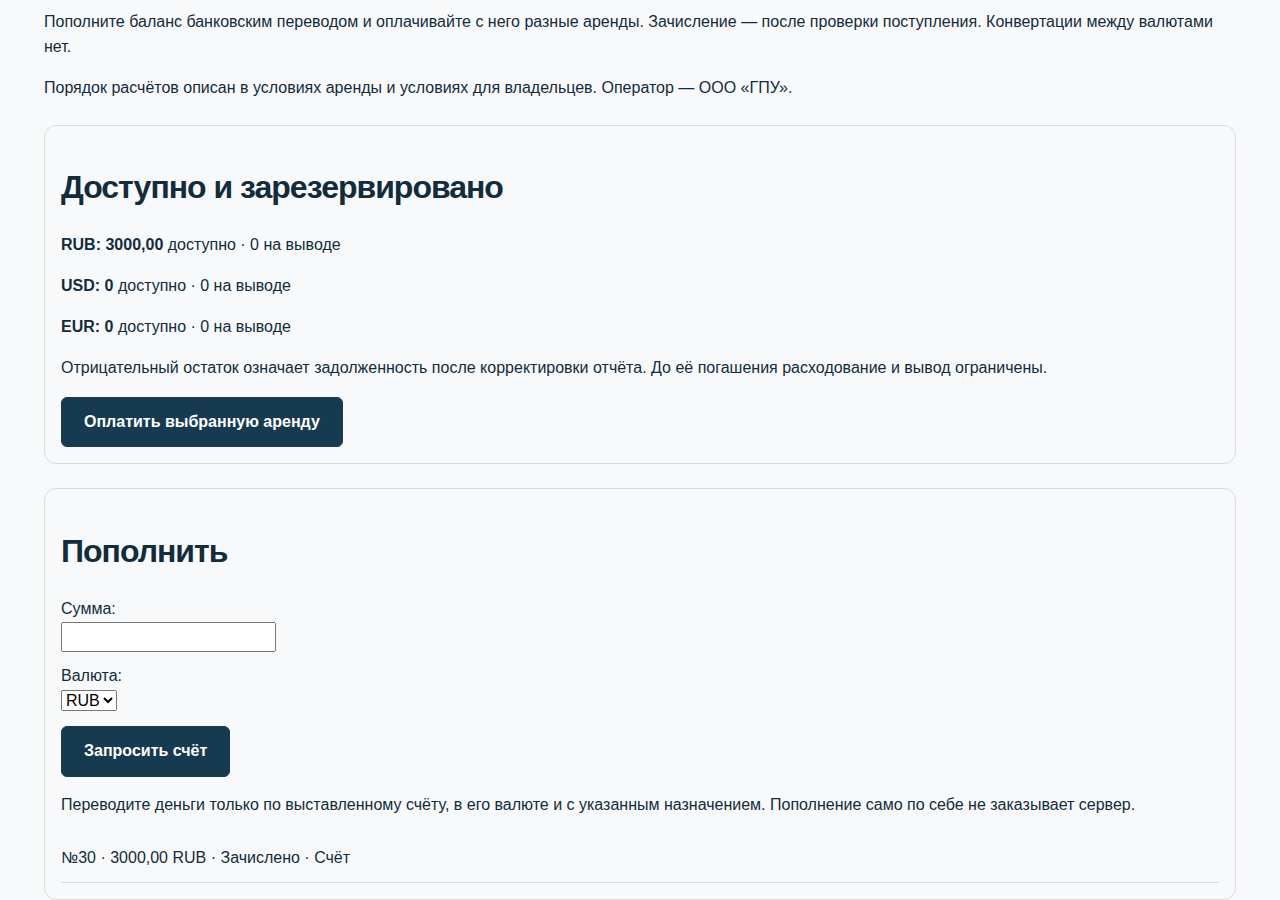
Откройте https://g-pu.ru/cabinet/wallet/ → «Пополнить». Введите сумму и валюту, нажмите «Запросить счёт». В списке пополнений дождитесь статуса «Счёт выставлен» и откройте ссылку «Счёт».
Переведите деньги только на реквизиты выставленного вам счёта, в его валюте, с указанным назначением. После проверки выписки оператором статус станет «Зачислено», доступный остаток увеличится. Отправка заявки или платёжного поручения сама по себе денег на балансе не создаёт.
RUB, USD и EUR — отдельные остатки. Автоматической конвертации нет: для рублёвого заказа нужен достаточный RUB-баланс. Пополнение не заказывает сервер автоматически; одним остатком можно оплатить несколько разных аренд.
4. Оплатите согласованный заказ
Откройте «Мои заказы» → нужный заказ. Проверьте ответ модератора, оборудование, сумму, валюту, длительность и даты. После выставления счёта нажмите «Оплатить … с баланса». Это отдельное подтверждение оплаты именно данного заказа и его согласованных условий.
При недостатке денег пополните ту же валюту и повторите оплату. Просроченный или аннулированный счёт нужно пересогласовать через поддержку. Повторное нажатие не должно списать сумму второй раз. Не платите одновременно с баланса и прямым банковским переводом.
Пример: владелец указал 1 000 ₽ за неделю. Итог для вас — 1 500 ₽. Наценка 50% уже включена; ещё 50% поверх итоговой цены не добавляются.
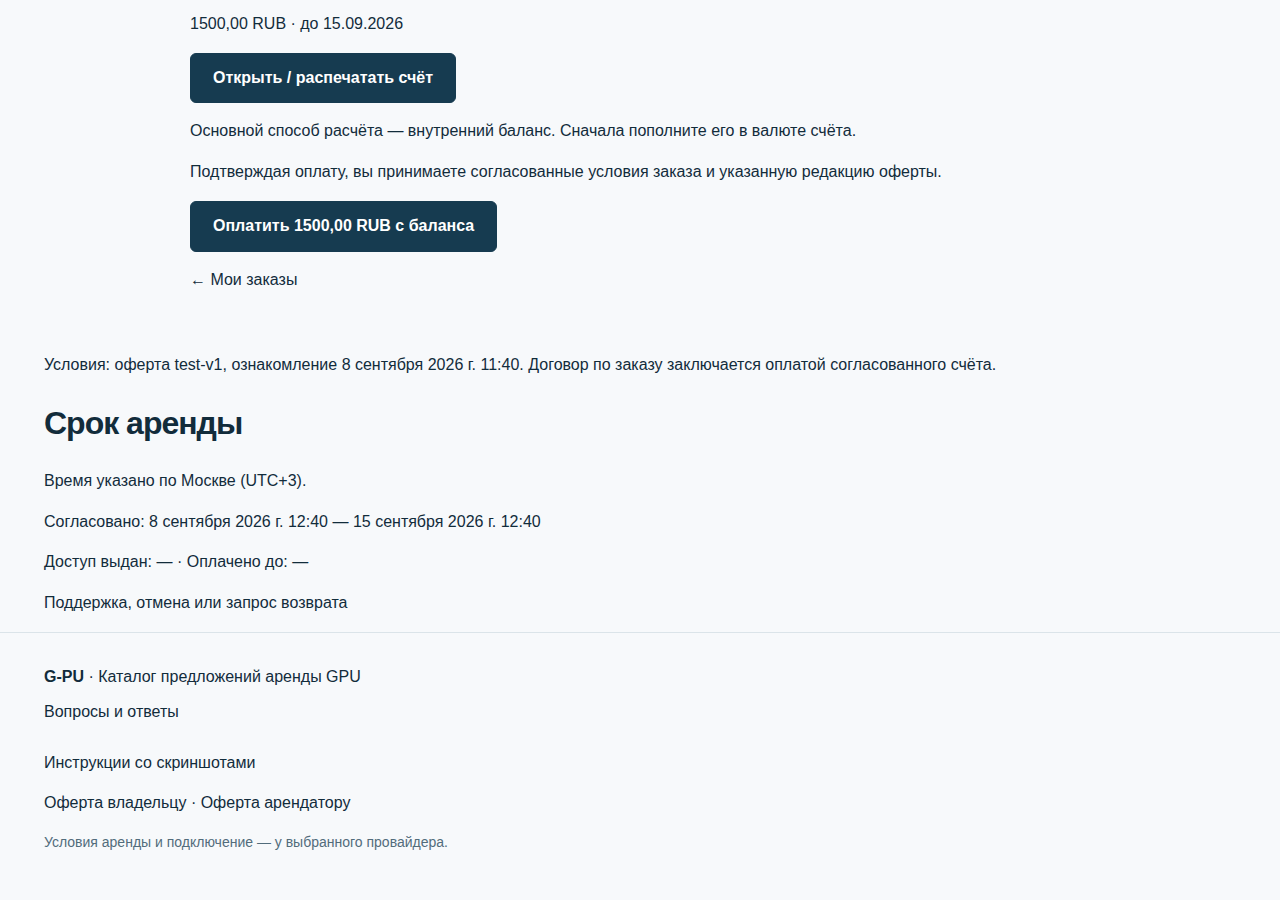
5. Дождитесь рабочего доступа
После оплаты заказ переходит в подключение. Когда оператор подтвердит рабочий доступ, появятся инструкция подключения, фактическое начало и дата окончания. Время ожидания подключения не входит в оплаченный срок.
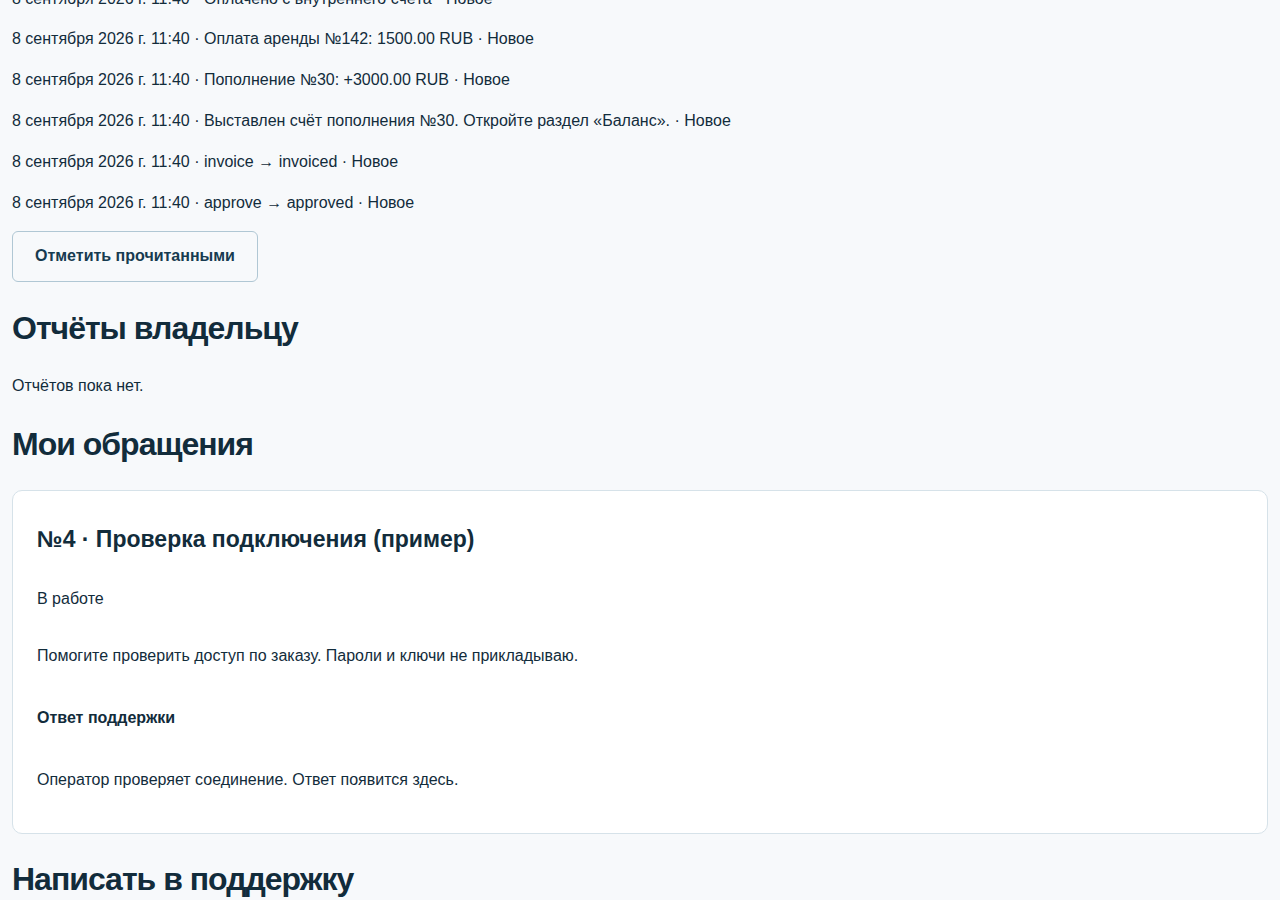
Следуйте инструкции именно своего заказа. Если адрес, ОС или параметры не соответствуют согласованным, откройте обращение по заказу. Сам статус или ID ресурса не заменяют рабочий доступ. На скриншоте нет настоящих адресов или ключей.
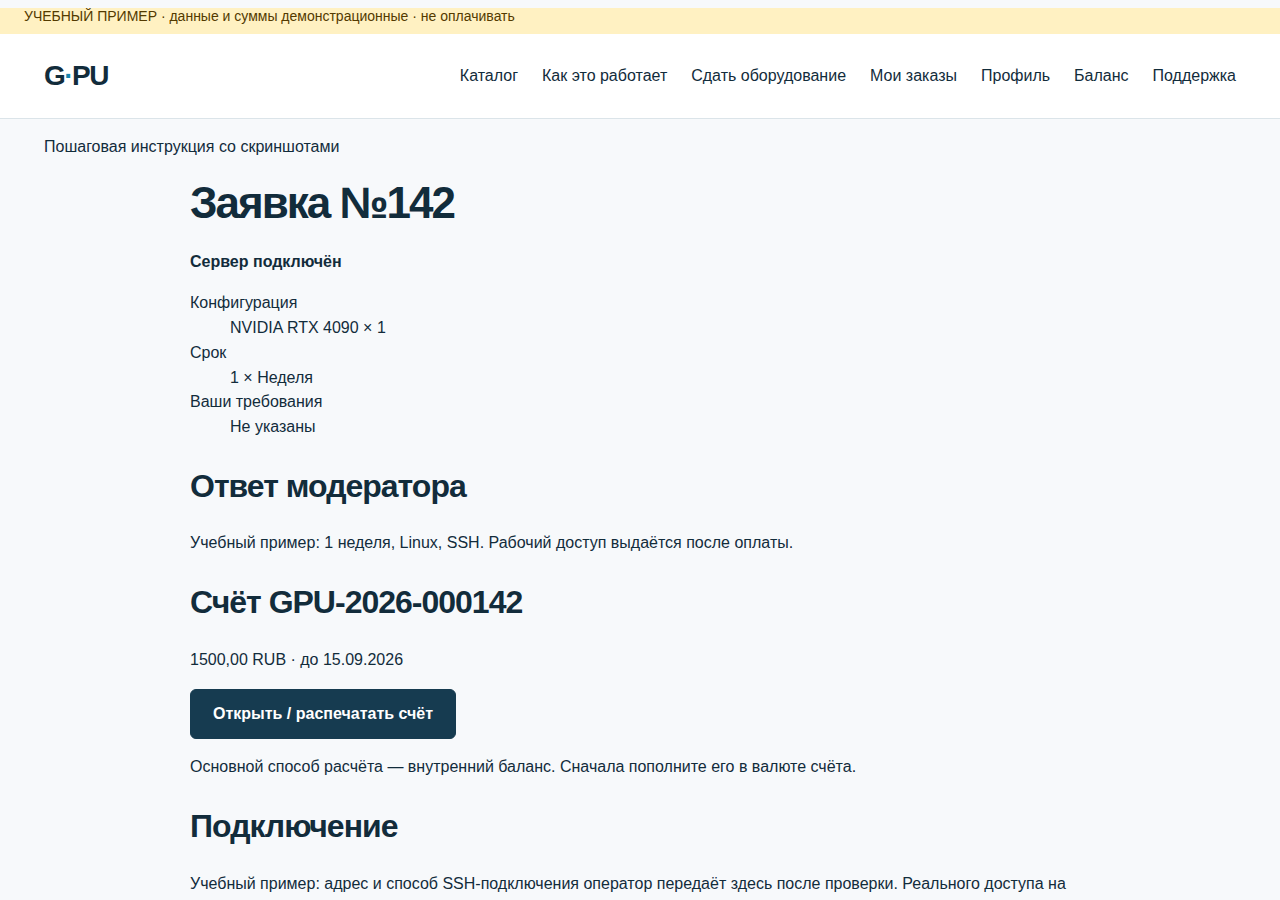
6. Продлите или завершите аренду
В активном заказе и в состоянии ожидания отключения есть форма «Продлить на периодов». Укажите количество и нажмите «Заявка на продление». Продление получает отдельный заказ, согласование и счёт; его также нужно оплатить с баланса. Автоматического продления нет.
Перед окончанием сохраните результаты и резервные копии. Уточните порядок прекращения доступа и удаления данных. Отметка о завершении сама по себе не является гарантией удаления данных на стороне провайдера.
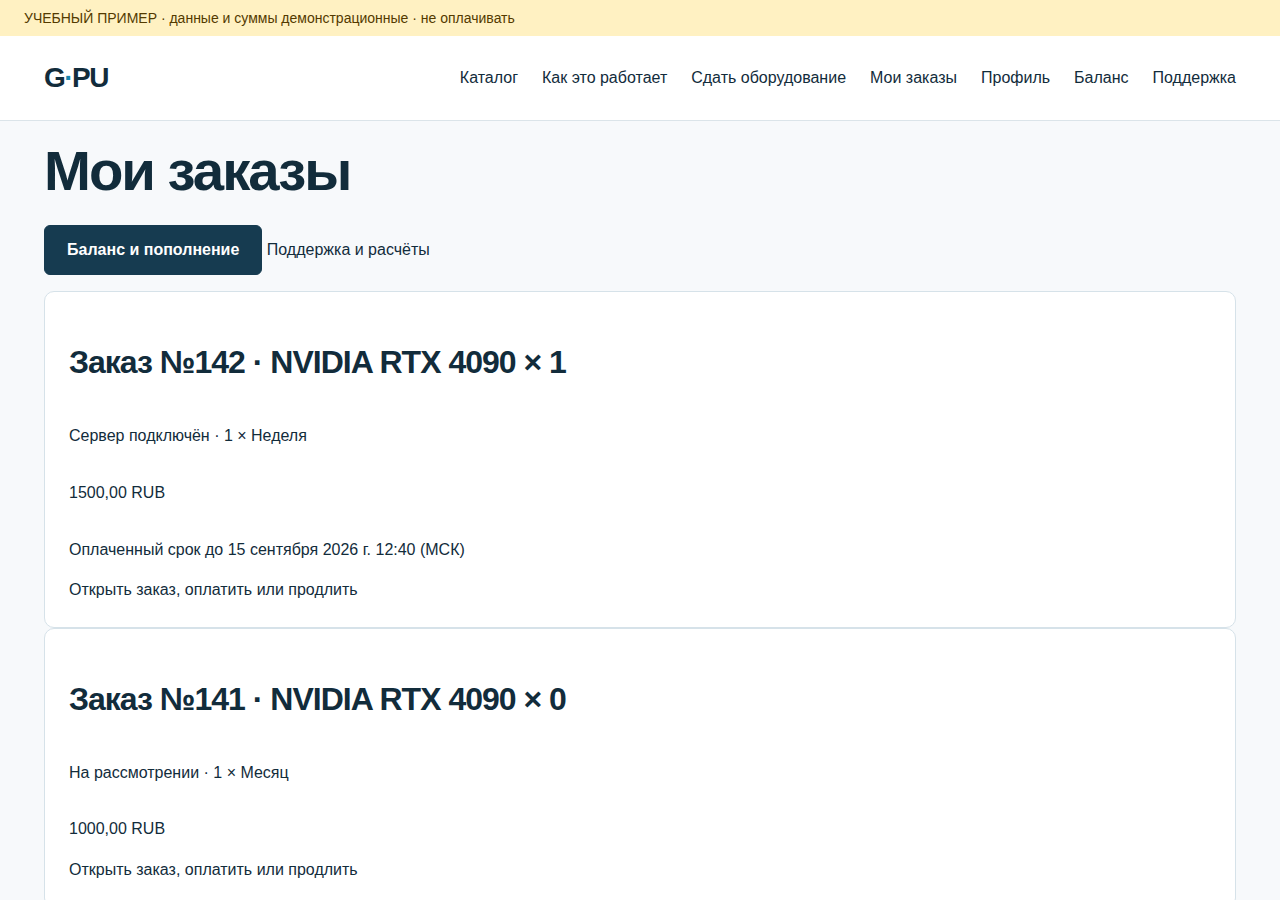
7. Поддержка, возврат и вывод остатка
Откройте «Поддержка» → «Написать в поддержку». Выберите свой заказ, укажите тему, время проблемы и описание. Ответ и статус обращения видны в этом же разделе; уведомления приходят внутрь кабинета. Внешняя рассылка не подключена.
Для отмены или возврата укажите заказ и причину. После согласования возврат зачисляется на внутренний баланс. Полностью возвращённый заказ до начала подключения отменяется; при уже выданном доступе оператор отдельно проверяет его прекращение.
Для банковского возврата неиспользованного остатка откройте «Баланс» → «Вывести средства», укажите сумму, валюту и собственные реквизиты. Сумма резервируется. До передачи в обработку резерв можно отменить самостоятельно; после — через поддержку. Перевод выполняет оператор, не сама форма. Обязательное право денежного возврата сохраняется; зачисление на баланс не отменяет его.